已 釘 選 不見
1.開啟檔案總管,變更路徑至C槽/使用者/使用者名稱/,如下圖所示。2.以滑鼠左鍵點選桌面不放,拖曳到左邊的「快速存取」區域,會出現釘選到「快速存取」字樣,如下圖.,要修改的話,是先點選檔案總管工具列最右側的三個點、然後點選「選項」。在「一般」的「隱私權」...
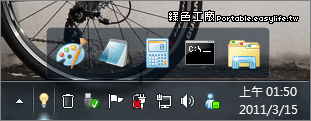
步驟1.打開Windows圖示,然後滑鼠右鍵點擊工作列圖示消失的程式,點選「更多」>「從工作列取消釘選」。步驟2.然後再重新打開「更多」>「釘選到工作列」, ...第一部分:為什麼Windows10...·第二部分:如何修復桌面圖示不...·設定桌面圖示可見
** 本站引用參考文章部分資訊,基於少量部分引用原則,為了避免造成過多外部連結,保留參考來源資訊而不直接連結,也請見諒 **
工具列釘選程式消失
今日開機後,下方工具列原先釘選程式皆消失. 欲再次釘選上去,釘選選項卻為「從工作列取消釘選」. 但工具列表上一個釘選程式都沒有。
在Windows 中檔案總管
如果您已取消釘選已知資料夾,請還原它們 選取[開始 > 檔案總管],或選取任務列中的檔案總管 圖示。 選取左側瀏覽窗格中的[常用]。 從網址列左側的瀏覽按鈕選取向上鍵。 ... 在您要還原的文件夾上選取並按住(或以滑鼠右鍵按鍵按) ,然後從操作功能選取[ 釘選 到快速存取]。
Windows 1011 工作列圖示消失或電腦桌面不見?6個修復方案!
步驟1.打開Windows 圖示,然後滑鼠右鍵點擊工作列圖示消失的程式,點選「更多」>「從工作列取消釘選」。 步驟2.然後再重新打開「更多」>「釘選到工作列」, ... 第一部分:為什麼Windows 10... · 第二部分:如何修復桌面圖示不... · 設定桌面圖示可見
快速存取:釘選資料夾檔案消失
快速存取:釘選資料夾檔案消失 · 方法1. 停用快速存取後再次啟用 · 方法2. 啟用最近使用的資料夾以將資料夾固定到快速存取 · 方法3. 重設快速存取資料夾.
[已解決] 檔案總管中的快速存取資料夾消失
[已解決] 檔案總管中的快速存取資料夾消失– 重新新增時出現「參數不正確」錯誤 · 關閉檔案總管。 · 按Win + R 開啟執行,然後輸入:shellCopy code%AppData%- ...


![如何解決 Windows 7 中【釘選到工具列】與【釘選到[開始]功能表】功能消失?](https://i.ytimg.com/vi/6_2vq4RveP8/hqdefault.jpg)


